JobHub Support

JobHub Support: от запроса демо до CSV для бухгалтераJobHub Support: from demo request to accounting CSVJobHub Support: od prośby o demo do pliku CSV dla księgowościJobHub Support: від запиту демо до CSV для бухгалтера

Один рабочий маршрут для работодателя, менеджера и работника: люди, проекты, график, часы, запросы и связь. Ниже — шаги, результат каждого действия и примеры экранов.One workflow for employers, managers and workers: people, projects, schedules, hours, requests and communication. See the steps, outcomes and screen examples below.Jedna ścieżka pracy dla pracodawcy, menedżera i pracownika: ludzie, projekty, grafik, godziny, wnioski i komunikacja. Poniżej kroki, rezultaty i przykłady ekranów.Один робочий маршрут для роботодавця, менеджера й працівника: люди, проєкти, графік, години, запити та зв’язок. Нижче — кроки, результати й приклади екранів.

Первый дистанционный показ бесплатный и проходит только на вымышленных данных. Подключение фирмы и реальные кадровые документы требуют отдельного согласования.The first remote demo is free and uses fictional data only. Company onboarding and real HR documents require separate agreement.Pierwszy zdalny pokaz jest bezpłatny i korzysta wyłącznie z fikcyjnych danych. Podłączenie firmy i rzeczywiste dokumenty kadrowe wymagają osobnych ustaleń.Перший дистанційний показ безкоштовний і відбувається лише на вигаданих даних. Підключення компанії та реальні кадрові документи потребують окремого погодження.

JobHub Support теперь в Microsoft StoreJobHub Support is now in Microsoft StoreJobHub Support jest już w Microsoft StoreJobHub Support тепер у Microsoft Store

JobHub Support для Windows доступен в Microsoft Store. Установка бесплатная. Войдите своим JobHub-аккаунтом: владельцу и менеджеру доступен кабинет подключённой фирмы в пределах их прав. Подключение фирмы оформляется отдельно; установка приложения сама по себе не открывает доступ к Support.JobHub Support for Windows is available in Microsoft Store. Installation is free. Sign in with your existing JobHub account: owners and managers can access their connected company workspace according to their permissions. Company activation is arranged separately; installing the app alone does not grant Support access.JobHub Support na Windows jest dostępny w Microsoft Store. Instalacja jest bezpłatna. Zaloguj się na swoje konto JobHub: właściciel i menedżer mają dostęp do panelu podłączonej firmy zgodnie z uprawnieniami. Podłączenie firmy ustala się osobno; sama instalacja nie daje dostępu do Support.JobHub Support для Windows доступний у Microsoft Store. Встановлення безкоштовне. Увійдіть своїм JobHub-акаунтом: власнику й менеджеру доступний кабінет підключеної компанії в межах їхніх прав. Підключення компанії оформлюється окремо; саме встановлення не відкриває доступ до Support.

0→CSV

Полный путь первого пользователяA complete first-user walkthroughPełna ścieżka nowego użytkownikaПовний шлях нового користувача

Идите по шагам сверху вниз. Снимки сделаны в десктопном веб-кабинете отдельной вымышленной фирмы; мобильное приложение работника показано как продолжение того же процесса.Follow the steps in order. Desktop screenshots come from a separate fictional company; the worker app continues the same workflow.Wykonuj kroki po kolei. Zrzuty pulpitu pochodzą z osobnej fikcyjnej firmy; aplikacja pracownika kontynuuje ten sam proces.Виконуйте кроки послідовно. Знімки десктопного кабінету зроблено в окремій вигаданій компанії; застосунок працівника продовжує той самий процес.

01

Запросите демо версиюRequest a demo versionPoproś o wersję demoЗапросіть демоверсію

Нажмите зелёную кнопку «Запросить демо версию» на этой странице. Откроется письмо в поддержку JobHub. Укажите название фирмы, примерное число одновременно работающих людей, тип проектов и контакт для ответа. Пароли, паспортные данные и документы не отправляйте. Мы согласуем дистанционный показ на вымышленных данных и отдельно обсудим подключение вашей фирмы.Press “Request a demo version”. An email to JobHub support opens. Include your company name, approximate number of workers active at once, project type and reply contact. Do not send passwords or HR documents. We arrange a remote demonstration using fictional data and discuss company onboarding separately.Kliknij „Poproś o wersję demo”. Otworzy się wiadomość do JobHub. Podaj nazwę firmy, przybliżoną liczbę jednocześnie aktywnych pracowników, rodzaj projektów i kontakt. Nie wysyłaj haseł ani dokumentów kadrowych. Uzgodnimy zdalny pokaz na fikcyjnych danych, a podłączenie firmy omówimy osobno.Натисніть «Запросити демоверсію». Відкриється лист до підтримки JobHub. Вкажіть назву компанії, приблизну кількість одночасно активних працівників, тип проєктів і контакт. Не надсилайте паролі чи кадрові документи. Узгодимо дистанційний показ на вигаданих даних, а підключення обговоримо окремо.

Зачем: вы увидите весь процесс до подключения реальных работников и поймёте, какие права и рабочие данные понадобятся.Why: see the entire workflow before connecting real workers and learn which roles and data are needed.Po co: zobaczysz cały proces przed dodaniem prawdziwych pracowników i ustalisz potrzebne role oraz dane.Навіщо: побачите весь процес до додавання реальних працівників і визначите потрібні ролі та дані.

Шаблон письма: фирма — [название]; одновременно работают — [примерно N человек]; проекты — [вид работ и город]; контакт для ответа — [имя, email или телефон].Email template: company — [name]; workers active at once — [about N]; projects — [work type and city]; reply contact — [name, email or phone].Wzór e-maila: firma — [nazwa]; jednocześnie pracuje — [około N osób]; projekty — [rodzaj pracy i miasto]; kontakt — [imię, e-mail lub telefon].Шаблон листа: компанія — [назва]; одночасно працюють — [приблизно N людей]; проєкти — [тип роботи й місто]; контакт — [ім’я, email або телефон].
Кнопка запроса демо версии JobHub Support1
1 — запрос демо открывает письмо. Впишите данные фирмы и контакт для ответа; доступ к рабочему кабинету появится после согласования подключения.1 — the demo request opens an email. Add company details and a reply contact; workspace access follows onboarding.1 — prośba o demo otwiera e-mail. Podaj dane firmy i kontakt; dostęp do panelu następuje po podłączeniu.1 — запит демо відкриває лист. Вкажіть дані компанії та контакт; доступ до кабінету з’явиться після підключення.
02

Войдите в кабинет подключённой фирмыOpen the connected company workspaceOtwórz panel podłączonej firmyВідкрийте кабінет підключеної компанії

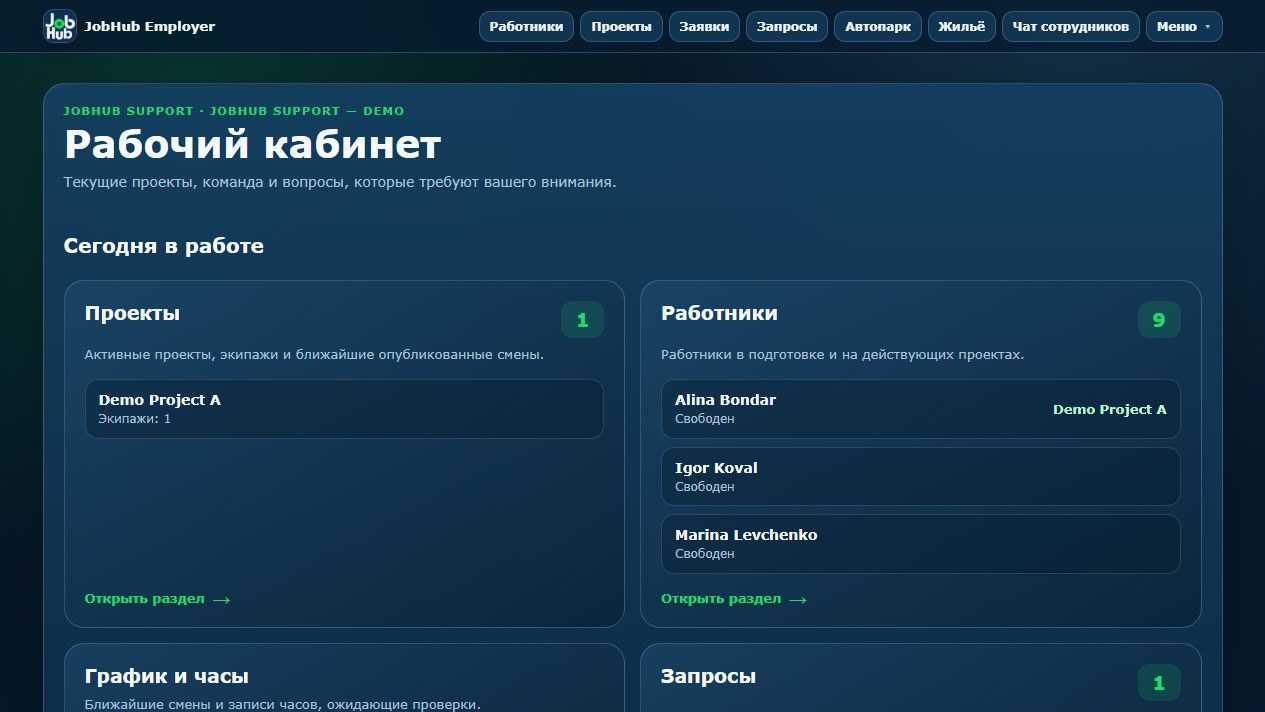
После подключения используйте свой JobHub-аккаунт в браузере или десктопном приложении. Откройте «Рабочий кабинет» нужной фирмы и проверьте её название вверху. Верхняя навигация ведёт к работникам, проектам, заявкам, запросам, жилью, автопарку и чатам; дополнительные разделы находятся в «Меню». Карточки кабинета показывают, что требует внимания. Если фирма или раздел не видны, проверьте выбранный аккаунт, принятие приглашения и выданные права.After onboarding, sign in with your own JobHub account in the browser or desktop app. Open the right company’s Work workspace and check its name at the top. The main navigation covers workers, projects, applications, requests, housing, fleet and staff chats; Menu has more tools. Preview cards show current projects, workers, shifts, requests, tasks and resources. If a company or section is missing, check your account, accepted invitation and permissions.Po podłączeniu zaloguj się na własne konto JobHub w przeglądarce lub aplikacji desktopowej. Otwórz panel właściwej firmy i sprawdź jej nazwę u góry. Górna nawigacja prowadzi do pracowników, projektów, wniosków kandydatów, próśb pracowników, zakwaterowania, floty i czatów. Karty panelu pokazują bieżące projekty, pracowników, zmiany i sprawy wymagające uwagi. Jeśli firmy lub sekcji nie widać, sprawdź konto, zaproszenie i uprawnienia.Після підключення увійдіть у власний акаунт JobHub у браузері або десктопному застосунку. Відкрийте кабінет потрібної компанії та перевірте її назву вгорі. Верхня навігація веде до працівників, проєктів, заявок, запитів, житла, автопарку й чатів. Картки кабінету показують поточні проєкти, працівників, зміни та питання, що потребують уваги. Якщо компанію або розділ не видно, перевірте акаунт, прийняття запрошення і права.

Обновлённый кабинет вымышленной фирмы123
1 — выбранная фирма; 2 — разделы управления; 3 — карточки с актуальными проектами, работниками и вопросами, требующими внимания. Нажмите на снимок для увеличения.1 — selected company; 2 — management sections; 3 — preview cards with current projects, workers and items needing attention. Open the image to zoom.1 — wybrana firma; 2 — sekcje zarządzania; 3 — karty z bieżącymi projektami, pracownikami i sprawami wymagającymi uwagi. Otwórz obraz, aby go powiększyć.1 — вибрана компанія; 2 — розділи керування; 3 — картки з поточними проєктами, працівниками й питаннями, що потребують уваги. Відкрийте знімок для збільшення.

Зачем: с первого экрана видно текущую работу фирмы и можно сразу перейти к нужному разделу.Why: see current company work at a glance and go straight to the relevant section.Po co: od razu widać bieżącą pracę firmy i można przejść do właściwej sekcji.Навіщо: з першого екрана видно поточну роботу компанії й можна відразу перейти до потрібного розділу.

03

Пригласите работника и настройте доступ менеджераInvite a worker and set manager accessZaproś pracownika i ustaw dostęp menedżeraЗапросіть працівника і налаштуйте доступ менеджера

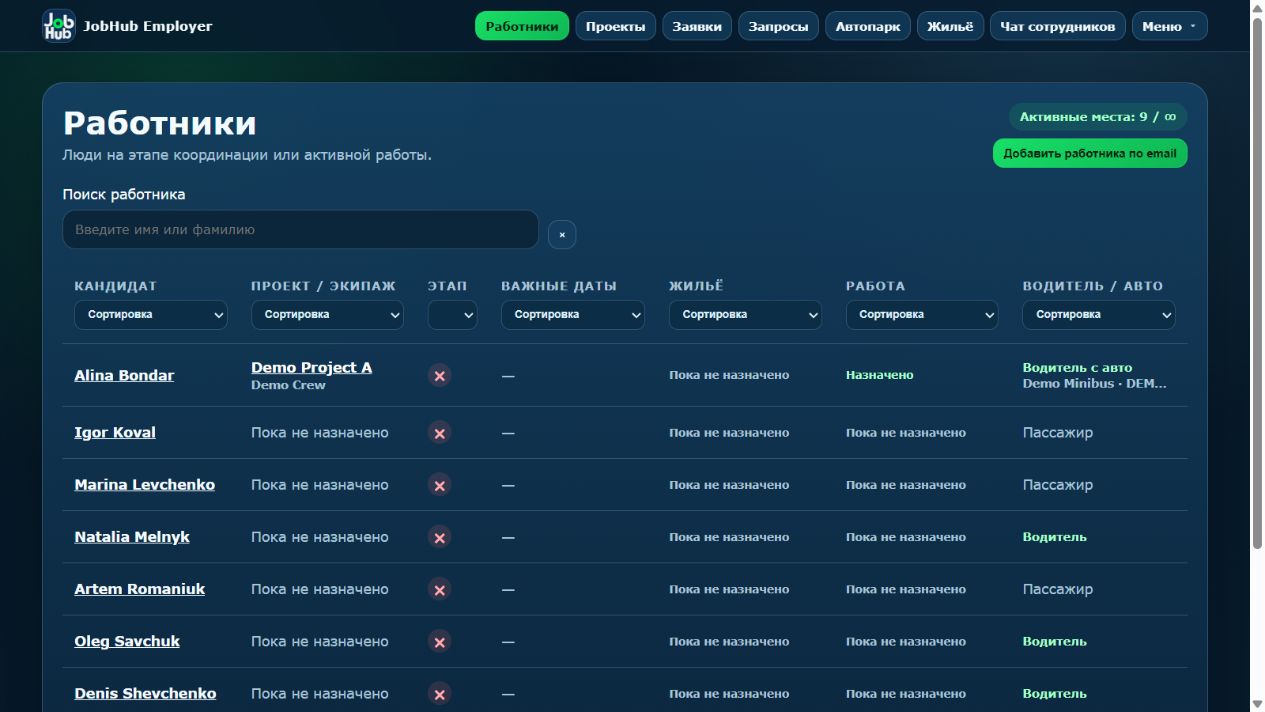
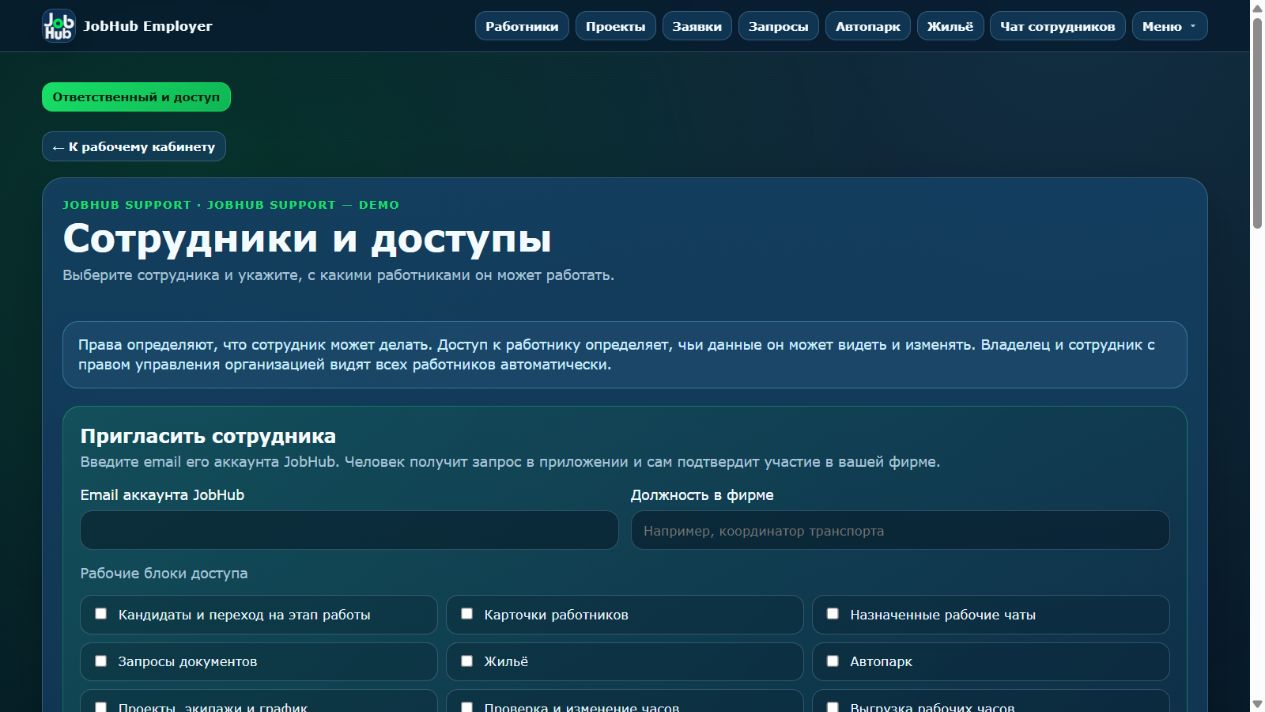
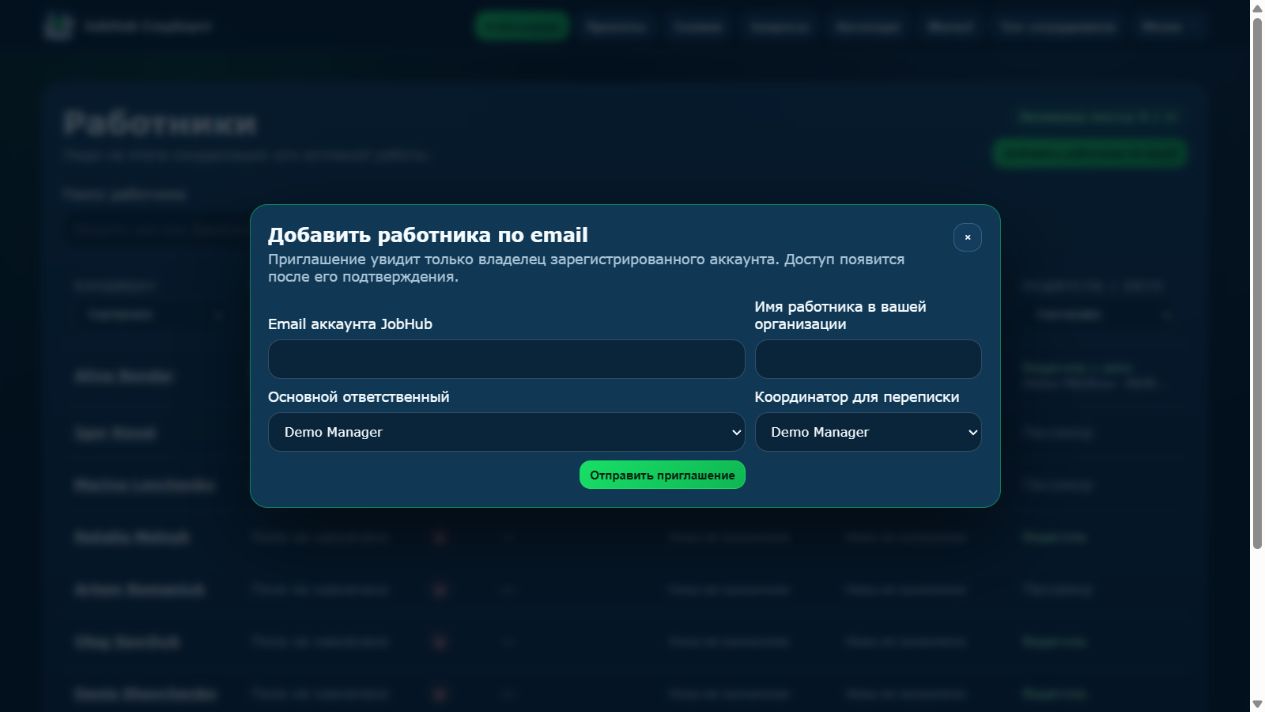
В «Работниках» нажмите «Добавить работника по email». Введите адрес уже зарегистрированного JobHub-аккаунта и, при необходимости, удобное имя внутри фирмы и ответственного менеджера. Работник принимает приглашение в своём мобильном приложении; до подтверждения он не получает доступ к фирме. Список показывает назначение на проект, жильё, работу и роль в транспорте. Для сотрудника фирмы откройте «Рабочий кабинет» → «Сотрудники и доступы»: выберите права и отдельно круг работников, с которыми он может работать. Бухгалтеру для самостоятельной выгрузки понадобится право «Выгрузка рабочих часов».In Workers, choose “Add a worker by email”. Enter an existing JobHub account email, optionally a company display name and responsible manager. The worker accepts in the mobile app; access begins only then. To invite staff, open Work workspace → Staff and access and set both permissions and the workers in scope. An accountant who exports files needs the “Exporting work hours” permission.W Pracownikach wybierz „Dodaj pracownika przez e-mail”. Podaj adres istniejącego konta JobHub, opcjonalnie nazwę w firmie i odpowiedzialnego menedżera. Pracownik przyjmuje zaproszenie w aplikacji. Dostęp zaczyna się dopiero po akceptacji. W Panelu → Personel i dostęp ustaw osobno uprawnienia i zakres pracowników. Księgowy eksportujący pliki potrzebuje uprawnienia „Eksport godzin pracy”.У «Працівниках» виберіть «Додати працівника за email». Вкажіть адресу наявного акаунта JobHub, за потреби ім’я в компанії та відповідального менеджера. Працівник приймає запрошення у застосунку; доступ з’являється лише після цього. У «Співробітниках і доступах» окремо задайте права й коло працівників. Бухгалтеру для експорту потрібне право «Вивантаження робочих годин».

Список работников демофирмы12
1 — кнопка приглашения; 2 — назначение работника видно сразу в списке.1 — invite button; 2 — worker assignments in the list.1 — przycisk zaproszenia; 2 — przydziały pracownika na liście.1 — кнопка запрошення; 2 — призначення працівника у списку.
Управление правами сотрудника34
3 — приглашение сотрудника; 4 — набор разрешений. Права и доступ к конкретным работникам задаются отдельно.3 — staff invitation; 4 — permissions. Worker scope is configured separately.3 — zaproszenie pracownika biura; 4 — uprawnienia. Zakres pracowników ustawia się osobno.3 — запрошення співробітника; 4 — права. Коло працівників налаштовують окремо.
Форма приглашения работника по email1234
1 — email личного JobHub-аккаунта; 2 — имя внутри фирмы; 3 — ответственный менеджер и координатор; 4 — отправка приглашения. Доступ появится после принятия.1 — personal JobHub account email; 2 — company display name; 3 — responsible manager and coordinator; 4 — send. Access begins after acceptance.1 — e-mail osobistego konta JobHub; 2 — nazwa w firmie; 3 — menedżer i koordynator; 4 — wyślij. Dostęp zaczyna się po przyjęciu.1 — email особистого акаунта JobHub; 2 — ім’я у компанії; 3 — менеджер і координатор; 4 — надіслати. Доступ з’явиться після прийняття.

Зачем: каждый работает в собственном аккаунте, а менеджер видит только порученных ему людей и операции.Why: everyone uses their own account, while staff only see assigned people and actions.Po co: każdy używa własnego konta, a personel widzi tylko przydzielone osoby i działania.Навіщо: кожен користується власним акаунтом, а співробітник бачить лише призначених людей і дії.

04

Создайте проект, экипаж и смену на датуCreate a project, crew and dated shiftUtwórz projekt, załogę i zmianę na dzieńСтворіть проєкт, екіпаж і зміну на дату

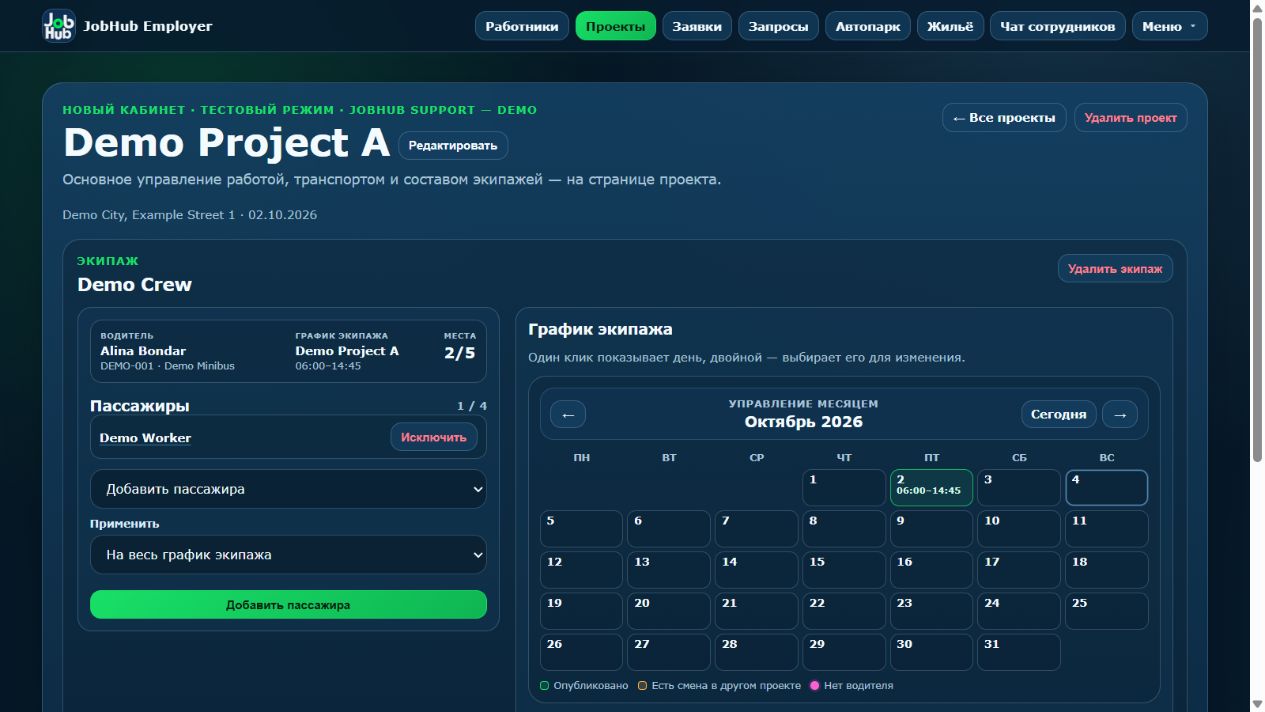
Откройте «Проекты» → «Добавить проект»: задайте понятное название и рабочий адрес. На странице проекта добавьте экипаж, выберите водителя с назначенным автомобилем и пассажиров. Для временного состава сначала выберите нужные дни: добавление «на весь график» и «только к выбранным дням» дают разный результат. В календаре откройте дату, укажите начало и окончание и опубликуйте смену. Проверьте, что день отмечен как опубликованный. Пока смена остаётся черновиком, работник её не видит.Go to Projects → Add project and enter a clear name and work address. On the project page, add a crew, a driver with an assigned vehicle and passengers. For temporary roster changes select the dates first: the entire schedule and selected days have different effects. Open a calendar date, set start/end times and publish the shift. A draft is not visible to workers.W Projektach dodaj nazwę i adres miejsca pracy. Na stronie projektu utwórz załogę, wybierz kierowcę z pojazdem oraz pasażerów. Przy zmianie tymczasowej najpierw wskaż dni: cały grafik i wybrane dni dają różny wynik. Otwórz datę w kalendarzu, ustaw godziny i opublikuj zmianę. Szkic nie jest widoczny dla pracownika.У «Проєктах» додайте назву й адресу роботи. На сторінці проєкту створіть екіпаж, призначте водія з авто та пасажирів. Для тимчасового складу спершу оберіть дні: увесь графік і вибрані дні дають різний результат. Відкрийте дату в календарі, задайте час і опублікуйте зміну. Чернетка працівникові не видима.

Проект, экипаж и календарь смен123
1 — водитель и автомобиль; 2 — пассажиры и область применения; 3 — опубликованная смена в календаре. Нажмите дату один раз для просмотра, дважды — для выбора дня при изменении.1 — driver and vehicle; 2 — passengers and date scope; 3 — published shift. Click once to view a day, twice to select it for changes.1 — kierowca i pojazd; 2 — pasażerowie i zakres dat; 3 — opublikowana zmiana. Jedno kliknięcie pokazuje dzień, dwa wybierają go do zmiany.1 — водій та авто; 2 — пасажири й обрані дні; 3 — опублікована зміна. Один клік відкриває день, подвійний обирає його для зміни.

Зачем: состав, поездка и график связаны с одним проектом; временная замена не переписывает остальные даты.Why: roster, travel and schedule stay together; a one-day replacement does not rewrite other dates.Po co: skład, transport i grafik są razem; zastępstwo na jeden dzień nie zmienia innych dat.Навіщо: склад, поїздка і графік пов’язані; заміна на день не змінює інші дати.

05

Ведите рабочий день и решайте вопросыRun the day and resolve requestsProwadź dzień pracy i rozpatruj wnioskiКеруйте робочим днем і розглядайте запити

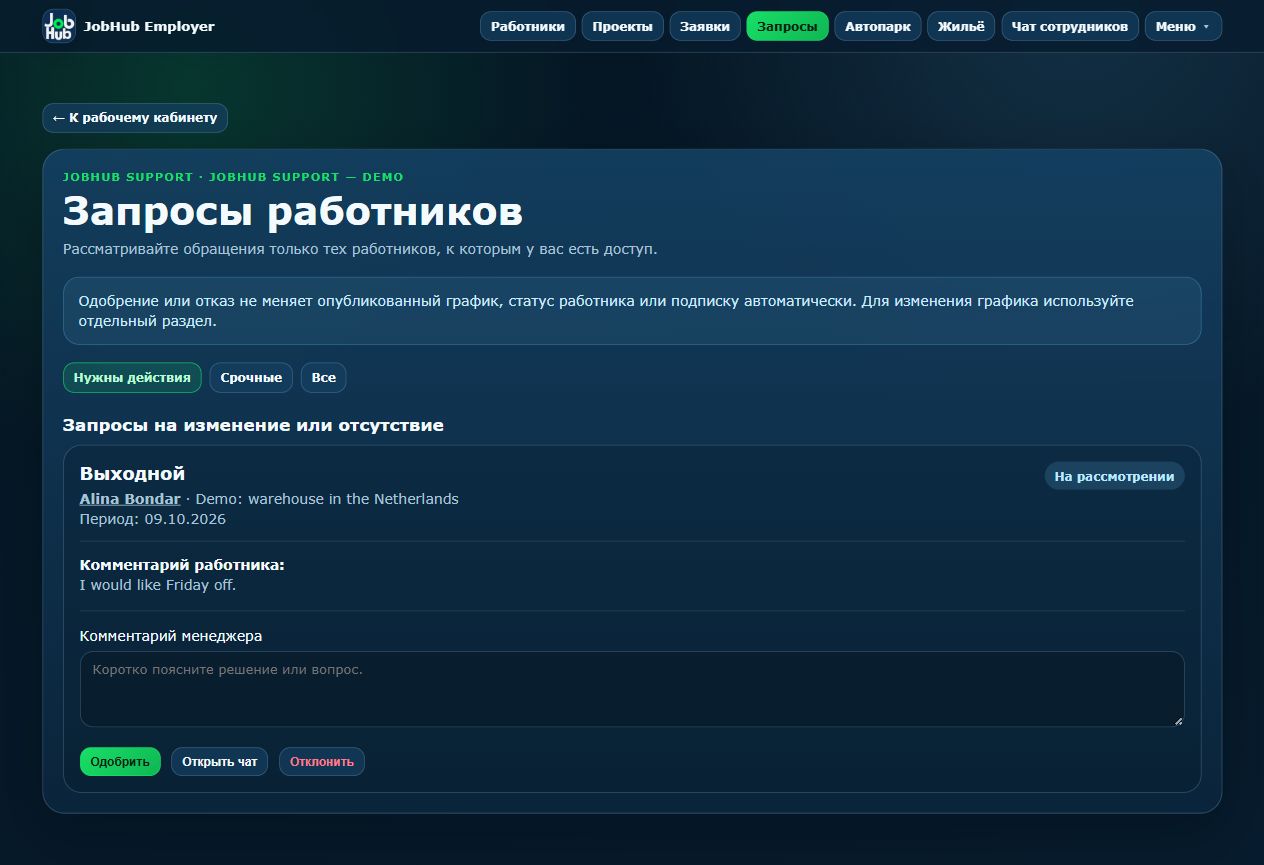
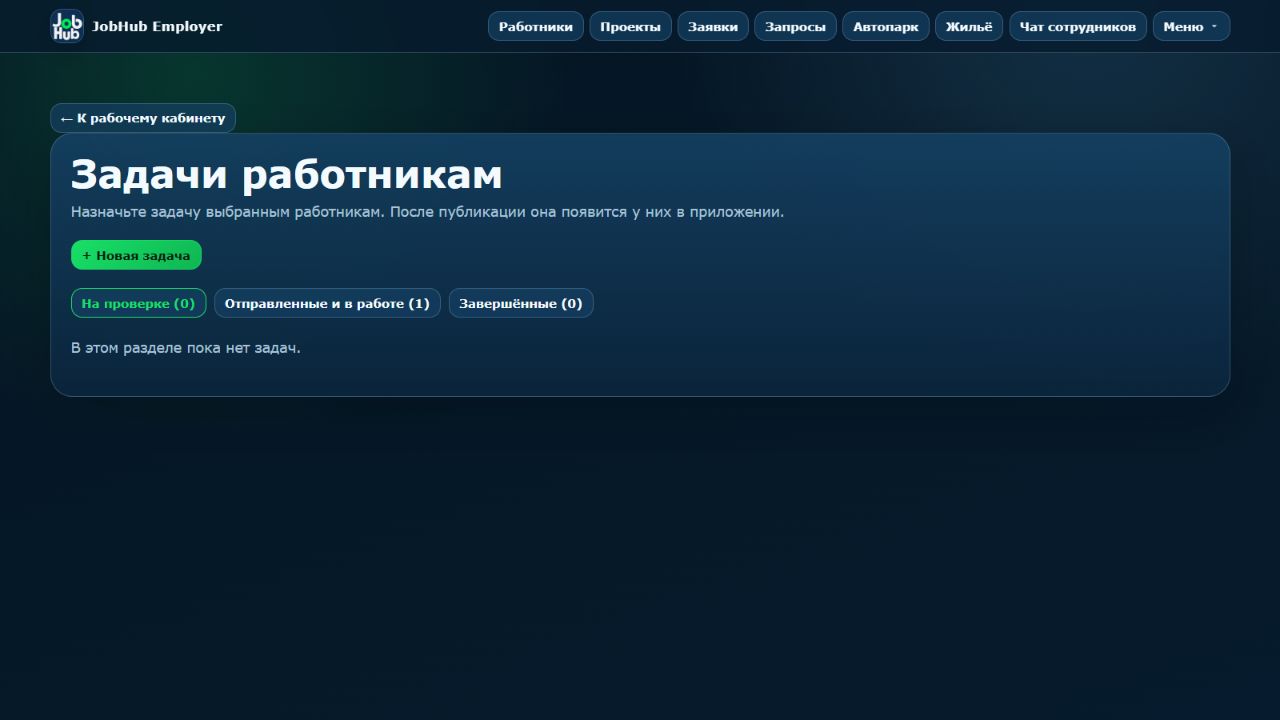
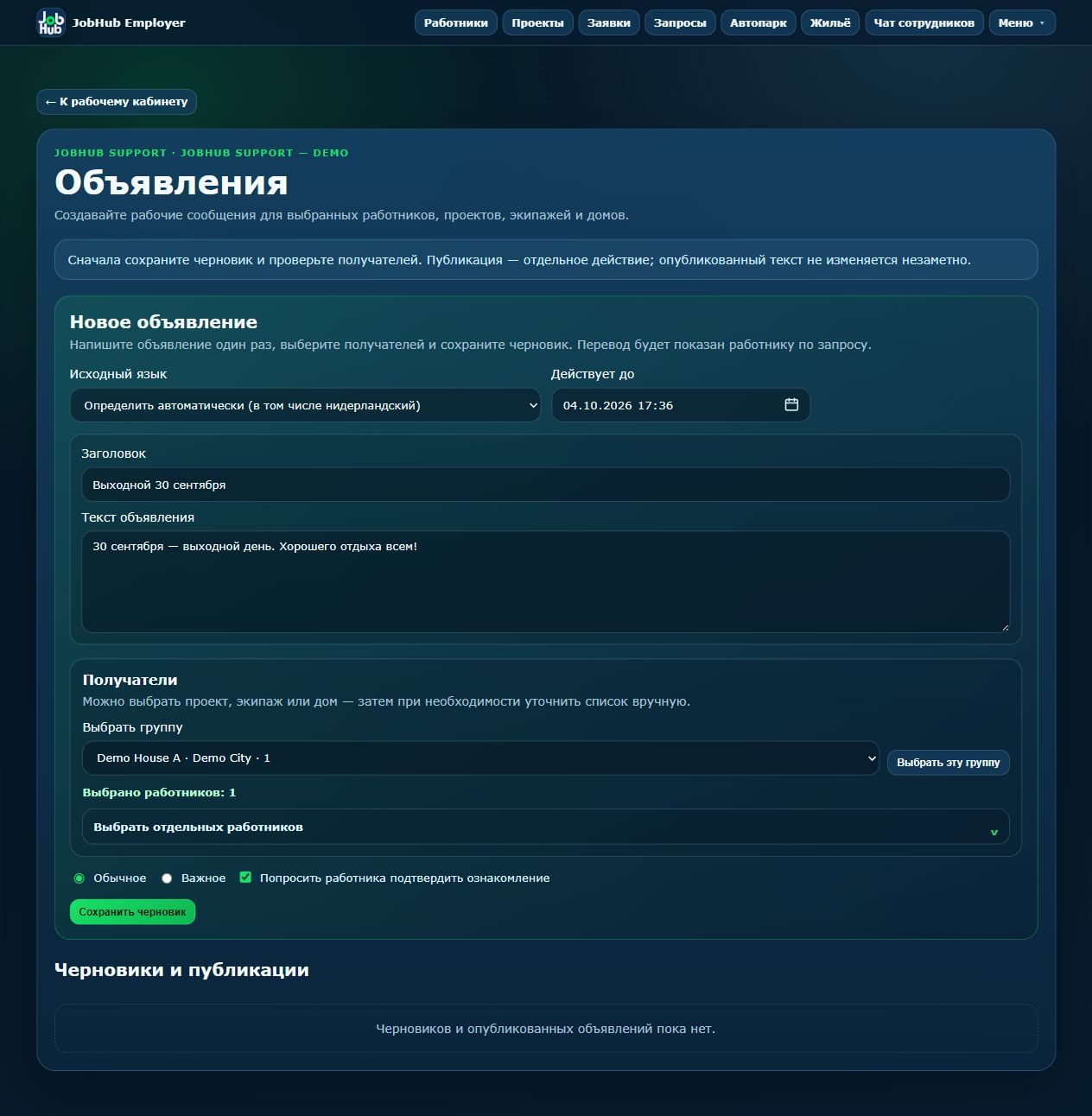
Работник в том же JobHub-аккаунте открывает Support → «Сегодня» и «График»: видит опубликованную смену, проект и доступные сведения о поездке или жилье. В «Запросах» он может сообщить о выходном, отпуске, отсутствии или дополнительной смене; менеджер принимает решение в «Запросах» веб-кабинета. Для поручения откройте «Меню» → «Задачи», выберите получателей и опубликуйте задачу; выполнение приходит на проверку. В «Объявлениях» сообщите группе общую информацию, а личный или групповой чат оставьте для обсуждения деталей. «Жильё» показывает занятые и свободные места, «Автопарк» — автомобили и доступные места.In the same JobHub account, workers open Support → Today and Schedule to see their published shift, project and available travel or housing details. They submit absence or extra-shift requests; staff decide in the web Requests section. Use Menu → Tasks to assign work and review completion; Announcements for shared updates, chats for discussion. Housing shows occupied/free places and Fleet shows vehicles and seats.Pracownik na tym samym koncie JobHub otwiera Support → Dzisiaj i Grafik, aby zobaczyć opublikowaną zmianę, projekt oraz dostępne informacje o dojeździe i mieszkaniu. Wysyła wnioski o nieobecność lub dodatkową zmianę; menedżer rozpatruje je w panelu. Zadania służą do przydziału i kontroli pracy, ogłoszenia do wiadomości grupowych, a czat do rozmowy. Zakwaterowanie i Flota pokazują dostępne zasoby.Працівник у тому самому акаунті JobHub відкриває Support → «Сьогодні» й «Графік» та бачить опубліковану зміну, проєкт і доступні відомості про дорогу чи житло. Він подає запит на відсутність або додаткову зміну; менеджер вирішує його в кабінеті. Завдання призначають і перевіряють роботу, оголошення інформують групу, чат допомагає уточнити деталі. «Житло» й «Автопарк» показують доступні ресурси.

Запрос работника в демофирме123
1 — очередь запросов, требующих решения; 2 — дата, причина и статус; 3 — комментарий менеджера и решение. Одобрение не меняет смену автоматически.1 — requests awaiting a decision; 2 — date, note and status; 3 — manager comment and decision. Approval does not alter a shift automatically.1 — wnioski do rozpatrzenia; 2 — data, komentarz i status; 3 — komentarz i decyzja menedżera. Akceptacja sama nie zmienia zmiany.1 — запити, що потребують рішення; 2 — дата, причина й статус; 3 — коментар і рішення менеджера. Схвалення саме не змінює зміну.
Список задач в демофирме123
1 — создать задачу; 2 — смотреть очередь по статусу; 3 — опубликованное поручение и получатель.1 — create a task; 2 — switch status queues; 3 — published assignment and recipient.1 — utwórz zadanie; 2 — wybierz kolejkę statusu; 3 — opublikowane zlecenie i odbiorca.1 — створити завдання; 2 — обрати чергу за статусом; 3 — опубліковане доручення й одержувач.
Форма объявления456
4 — заголовок, текст и срок действия; 5 — получатели и подтверждение ознакомления; 6 — сохранение черновика. Публикация выполняется отдельно после проверки.4 — title, message and expiry; 5 — recipients and acknowledgement; 6 — save a draft. Publish separately after checking.4 — tytuł, treść i ważność; 5 — odbiorcy i potwierdzenie; 6 — zapisz szkic. Publikuj osobno po sprawdzeniu.4 — заголовок, текст і термін; 5 — одержувачі й підтвердження; 6 — збереження чернетки. Публікуйте окремо після перевірки.

Важно: решение по запросу работника не меняет опубликованный график автоматически. Если нужна другая смена, откройте проект и измените соответствующую дату отдельно.A request decision does not automatically change a published shift. Update the relevant date in Projects separately.Decyzja w sprawie wniosku nie zmienia automatycznie opublikowanej zmiany. Popraw odpowiednią datę osobno w Projektach.Рішення за запитом не змінює автоматично опубліковану зміну. Відредагуйте потрібну дату окремо в Проєктах.

Зачем: работник сам видит актуальную информацию и статус запроса, а менеджеру не нужно искать решение в разрозненных переписках.Why: workers can check current information and request status themselves; managers keep decisions out of scattered messages.Po co: pracownik sam widzi aktualne dane i status wniosku, a menedżer nie szuka decyzji w różnych rozmowach.Навіщо: працівник сам бачить дані та статус запиту, а менеджер не шукає рішення в різних розмовах.

06

Сверьте фактические часы с планомReview actual hours against the planPorównaj godziny faktyczne z planemЗвірте фактичні години з планом

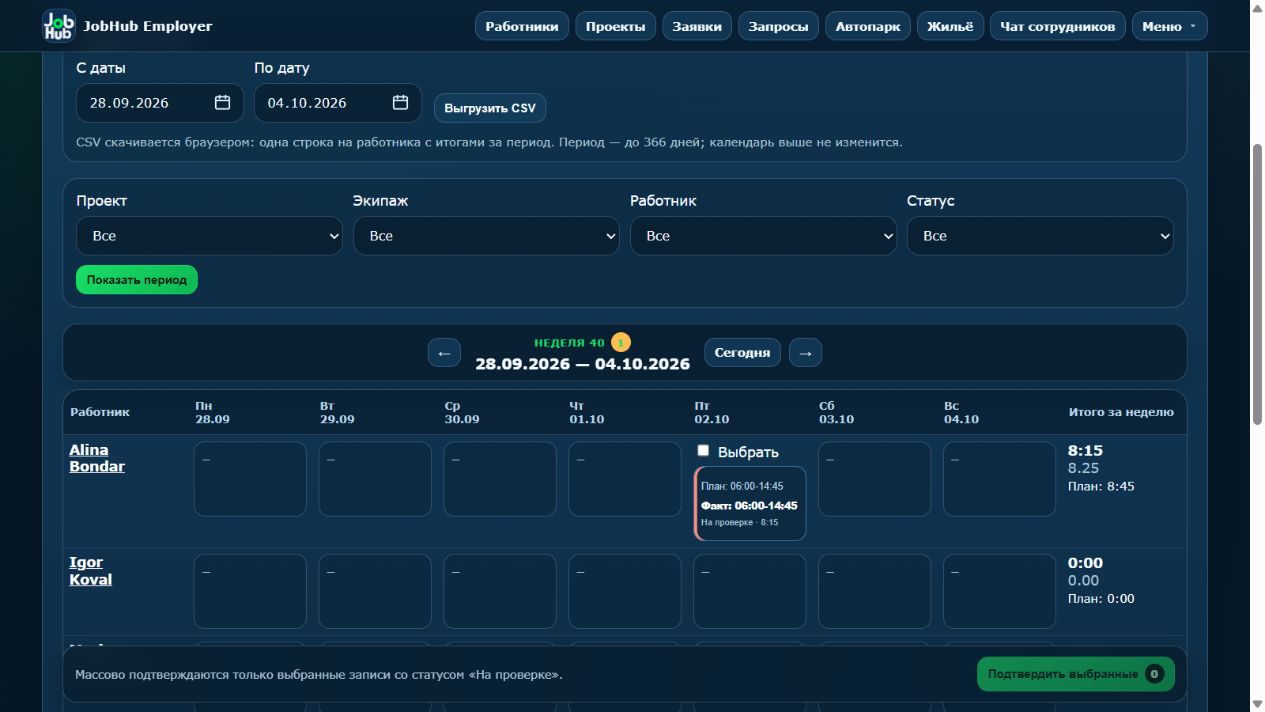
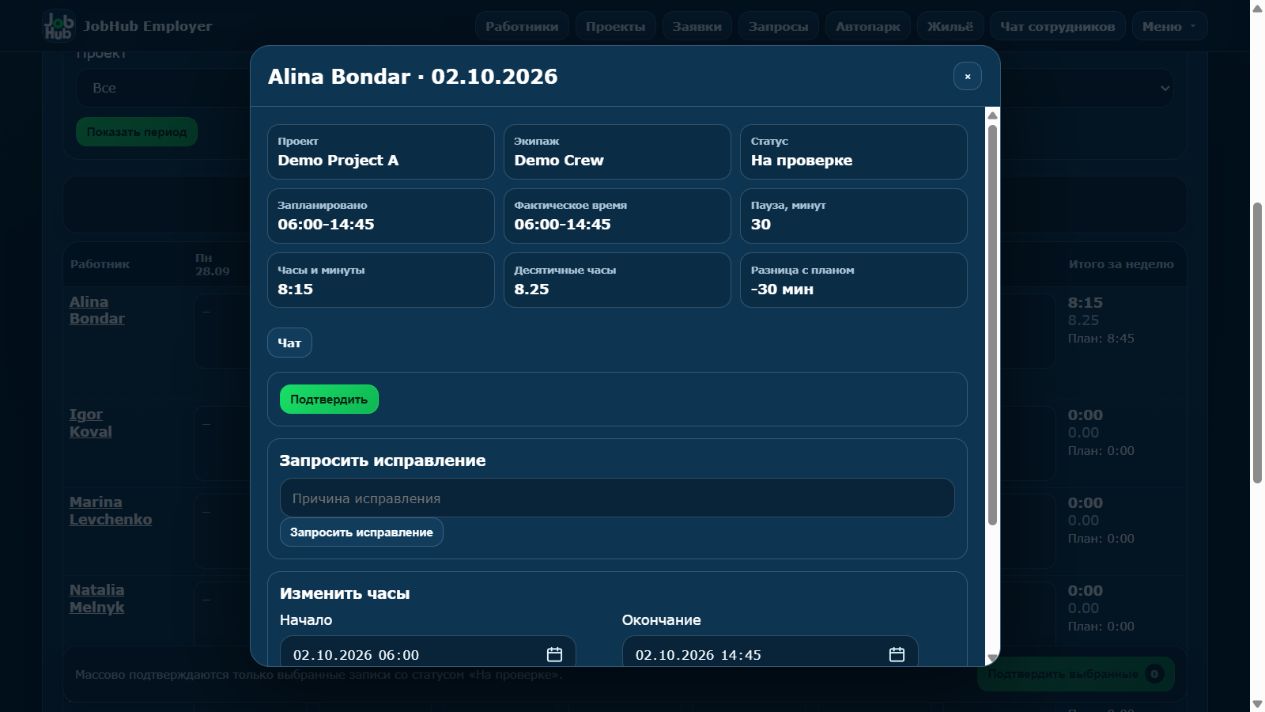
После начала опубликованной смены работник может внести фактическое начало, окончание, паузу и комментарий в мобильном кабинете. Плановая смена сама по себе не создаёт фактические часы. Менеджер открывает «Рабочий кабинет» → «Табель», выбирает неделю и нажимает ячейку работника. Сравните план, факт, паузу и разницу. Затем подтвердите запись или укажите причину в «Запросить исправление». Если меняете часы сами, обязательно заполните причину; изменение ожидает согласия работника. Пока запись «На проверке», она может быть исправлена; подтверждённая запись блокируется для самостоятельного изменения работником.After a published shift starts, the worker enters actual start/end times, break and an optional note in the mobile app. A scheduled shift alone is not actual time. Staff open Work workspace → Timesheet, choose a week and open a worker’s cell. Compare plan, actual time and break, then confirm or request a correction with a reason. A staff adjustment also needs a reason and worker acknowledgement. Confirmed entries cannot be edited by the worker directly.Po rozpoczęciu opublikowanej zmiany pracownik wpisuje faktyczny początek, koniec, przerwę i ewentualny komentarz w aplikacji. Planowana zmiana nie tworzy automatycznie faktycznych godzin. Menedżer otwiera Panel → Ewidencja czasu, wybiera tydzień i komórkę pracownika. Porównuje plan, fakt i przerwę, potwierdza wpis albo prosi o korektę z powodem. Zmiana dokonana przez personel też wymaga powodu i zgody pracownika. Potwierdzonego wpisu pracownik sam nie zmienia.Після початку опублікованої зміни працівник вносить фактичний початок, кінець, перерву й за потреби коментар. Планова зміна сама не створює фактичні години. Менеджер відкриває «Кабінет» → «Табель», обирає тиждень і комірку працівника. Звіряє план, факт і перерву, підтверджує запис або просить виправити з причиною. Зміна менеджера також потребує причини й згоди працівника. Підтверджений запис працівник сам не змінює.

Недельный табель и запись работника12
1 — нажмите ячейку работника за нужный день, чтобы увидеть детали; 2 — итог недели показывает отдельно план и факт.1 — open the worker’s day cell for details; 2 — weekly total separates scheduled and actual hours.1 — otwórz komórkę pracownika w danym dniu; 2 — podsumowanie oddziela plan i fakt.1 — відкрийте комірку працівника за день; 2 — підсумок тижня розділяє план і факт.
Окно проверки фактических часов123
1 — план, факт и разница; 2 — подтвердить проверенную запись; 3 — вернуть на исправление с причиной. Внизу окна есть изменение часов и история версий.1 — plan, actual time and difference; 2 — confirm; 3 — request a correction with a reason. Adjustment and history are below.1 — plan, fakt i różnica; 2 — potwierdź; 3 — poproś o korektę z powodem. Niżej są zmiana godzin i historia.1 — план, факт і різниця; 2 — підтвердити; 3 — попросити виправлення з причиною. Нижче є зміна годин та історія.

Зачем: спорные минуты не теряются; видно статус, причину изменения и историю решения.Why: disputed minutes remain traceable through status, reason and history.Po co: sporne minuty nie giną; widać status, powód i historię decyzji.Навіщо: спірні хвилини не губляться; видно статус, причину та історію рішення.

07

Выгрузите CSV для бухгалтераExport CSV for the accountantWyeksportuj CSV dla księgowegoЕкспортуйте CSV для бухгалтера

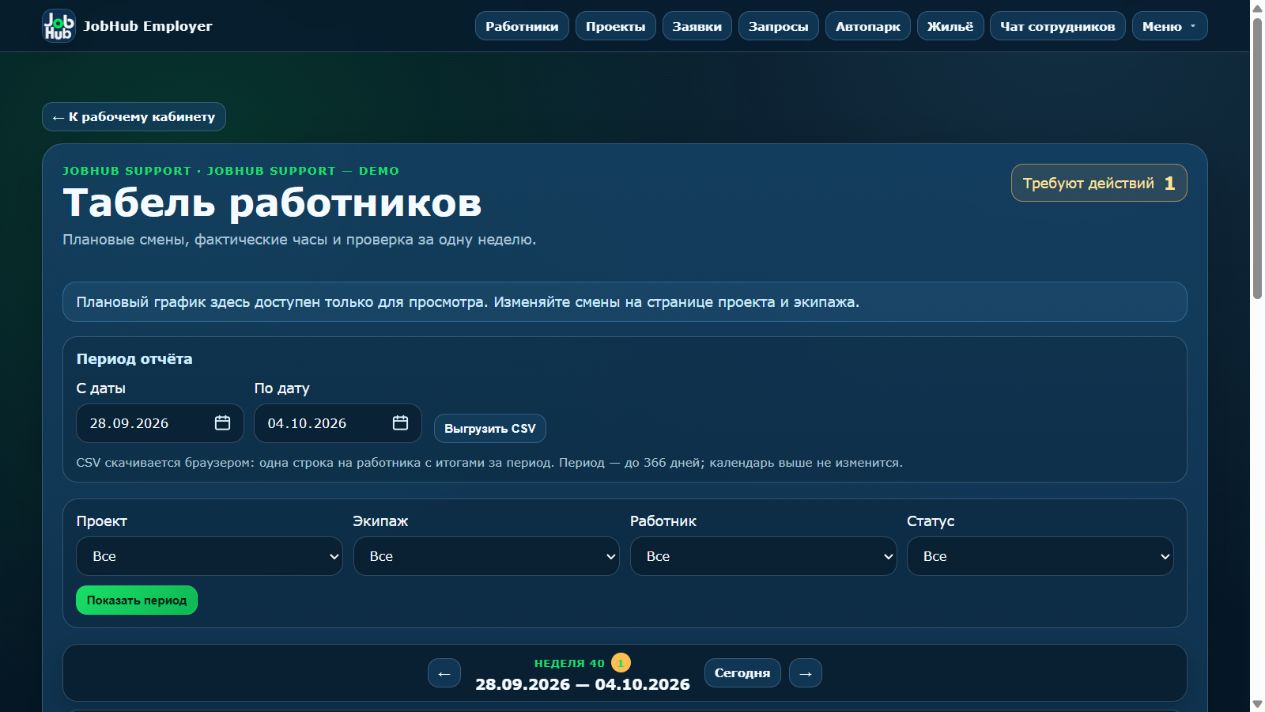
В «Табеле работников» сначала проверьте очередь «Требуют действий» и завершите проверку записей за нужный период. При необходимости сузьте выбор фильтрами «Проект», «Экипаж», «Работник» и «Статус» и нажмите «Показать период». В блоке «Период отчёта» отдельно задайте «С даты» и «По дату» (не более 366 дней) и нажмите «Выгрузить CSV». Браузер скачает файл jobhub-timesheet-…csv; недельный календарь на странице не изменится. Если кнопки нет, попросите владельца дать право «Выгрузка рабочих часов» и доступ к нужным работникам.In Timesheet, first clear entries requiring action for the period. Optionally filter by project, crew, worker or status and apply the view. In Report period, set From and To (up to 366 days) and press Export CSV. The browser downloads a file while the week view stays unchanged. If the button is missing, ask the owner for Exporting work hours permission and the needed worker scope.W Ewidencji czasu najpierw sprawdź wpisy wymagające działania. W razie potrzeby użyj filtrów projektu, załogi, pracownika i statusu. W Okresie raportu ustaw daty Od i Do (maksymalnie 366 dni) i kliknij Eksportuj CSV. Przeglądarka pobierze plik, a widok tygodnia pozostanie bez zmian. Brak przycisku oznacza potrzebę odpowiedniego uprawnienia i zakresu pracowników.У «Табелі» спершу перевірте записи, що потребують дії. За потреби застосуйте фільтри проєкту, екіпажу, працівника й статусу. У «Періоді звіту» задайте дати від і до (до 366 днів) і натисніть «Експортувати CSV». Браузер завантажить файл, а тижневий календар не зміниться. Якщо кнопки немає, потрібні право на експорт і доступ до працівників.

Период отчёта и кнопка выгрузки CSV1234
1 — очередь на проверку; 2 — даты отчёта; 3 — кнопка CSV; 4 — фильтры области отчёта. На снимке показаны верхние элементы табеля.1 — review queue; 2 — report dates; 3 — CSV button; 4 — report scope filters. The image shows the top controls of the timesheet.1 — kolejka kontroli; 2 — daty raportu; 3 — przycisk CSV; 4 — filtry zakresu. Obraz pokazuje górne elementy ewidencji.1 — черга перевірки; 2 — дати звіту; 3 — кнопка CSV; 4 — фільтри. На знімку видно верхні елементи табеля.

В файле есть работник, проект, число рабочих дней, часы по графику и фактические часы в десятичном формате: например, 8 часов 15 минут записываются как 8,25. CSV использует разделитель «;» и открывается в табличной программе. Перед передачей бухгалтеру проверьте выбранные даты и статусы: выгрузка помогает сверить данные с официальным учётом фирмы, но не рассчитывает зарплату и налоги.The file contains worker, project, workdays, scheduled and actual decimal hours: 8 h 15 min becomes 8,25. It uses semicolons and opens in spreadsheet software. Check dates and statuses before sending it to accounting; this is a reconciliation export, not payroll or tax calculation.Plik zawiera pracownika, projekt, dni pracy oraz planowane i faktyczne godziny dziesiętne: 8 godzin 15 minut to 8,25. Separatorem jest średnik. Sprawdź daty i statusy przed przekazaniem księgowemu; eksport służy do uzgodnienia danych, nie oblicza płac ani podatków.Файл містить працівника, проєкт, робочі дні, планові й фактичні десяткові години: 8 годин 15 хвилин — це 8,25. Роздільник — крапка з комою. Перевірте дати й статуси перед передачею бухгалтеру; експорт допомагає звірці, але не розраховує зарплату чи податки.

Зачем: бухгалтер получает один проверяемый файл за нужный период, а менеджер сохраняет источник, статусы и историю исправлений в табеле.Why: accounting receives one auditable period file while the timesheet retains source entries, statuses and correction history.Po co: księgowość dostaje jeden plik za wybrany okres, a ewidencja zachowuje wpisy, statusy i historię korekt.Навіщо: бухгалтерія отримує один файл за потрібний період, а табель зберігає записи, статуси та історію виправлень.

Мобильный кабинет менеджера — дополнение к десктопуManager mobile workspace complements desktopPanel mobilny menedżera uzupełnia desktopМобільний кабінет менеджера доповнює десктоп

С телефона удобно проверить новые запросы, сообщения, задачи и часы на ходу. Настройку фирмы, прав, сложного графика и окончательную выгрузку CSV проще выполнять в браузере или десктопном приложении. Работник использует своё мобильное приложение для графика, часов, запросов и связи — второго JobHub-аккаунта ему не требуется.Use mobile to check requests, messages, tasks and hours on the move. Company setup, permissions, complex scheduling and final CSV export are easier on desktop. Workers use their own mobile account for schedule, hours, requests and chat.Na telefonie wygodnie sprawdzać wnioski, wiadomości, zadania i godziny. Konfigurację firmy, uprawnień, złożonego grafiku i eksport CSV łatwiej wykonać na komputerze. Pracownik używa tego samego konta JobHub w aplikacji.З телефону зручно перевіряти запити, повідомлення, завдання й години. Налаштування компанії, прав, складного графіка й експорт CSV зручніші на комп’ютері. Працівник користується тим самим акаунтом JobHub у застосунку.

Как устроен рабочий циклHow the workflow fits togetherJak przebiega pracaЯк побудований робочий цикл

  1. ПодключитьConnectPołączПідключити Пригласить человека по email в его собственный аккаунт. Invite a person by email into their own account. Zaprosić osobę e-mailem do jej własnego konta. Запросити людину email-повідомленням до її власного акаунта.
  2. ЗапланироватьPlanZaplanujСпланувати Назначить проект, экипаж и смену на дату. Assign a project, crew and dated shift. Przypisać projekt, załogę i zmianę na konkretny dzień. Призначити проєкт, екіпаж і зміну на дату.
  3. ВыполнитьWorkPracujВиконати Работник видит график и отправляет фактические часы. The worker sees the schedule and submits actual hours. Pracownik widzi grafik i przesyła faktyczne godziny. Працівник бачить графік і надсилає фактичні години.
  4. ПроверитьReviewSprawdźПеревірити Менеджер подтверждает часы или запрашивает исправление. A manager confirms hours or requests a correction. Menedżer potwierdza godziny lub prosi o korektę. Менеджер підтверджує години або просить виправити.
  5. СогласоватьCoordinateUzgodnijУзгодити Запросы, задачи и чаты сохраняют понятный статус и историю. Requests, tasks and chats keep a clear status and history. Wnioski, zadania i czaty zachowują czytelny status oraz historię. Запити, завдання й чати зберігають зрозумілий статус та історію.
01

Работодателю и менеджеруFor employers and managersDla pracodawców i menedżerówДля роботодавців і менеджерів

Действия доступны согласно правам в вашей фирме.Actions depend on your company permissions.Działania zależą od uprawnień w firmie.Дії залежать від прав у вашій компанії.

1

Пригласить и дать доступInvite and grant accessZaproś i nadaj dostępЗапросити й надати доступ

«Работники» → приглашение по email. Человек принимает его в своём JobHub-аккаунте. Имя для фирмы можно задать и позже исправить; права менеджера назначаются отдельно.Workers → email invitation. The person accepts it in their own JobHub account. You can set or later correct the company display name; manager permissions are separate.Pracownicy → zaproszenie e-mailem. Osoba przyjmuje je na własnym koncie JobHub. Nazwę w firmie można ustawić lub poprawić później; uprawnienia menedżera są osobne.«Працівники» → запрошення email. Людина приймає його у власному акаунті JobHub. Ім’я для компанії можна задати або згодом виправити; права менеджера надаються окремо.

Результат: подтверждённая рабочая связь, без доступа по одному лишь адресу email.Result: an accepted work connection, never access based on an email address alone.Rezultat: potwierdzona relacja służbowa, bez dostępu na podstawie samego adresu email.Результат: підтверджений робочий зв’язок, без доступу лише за адресою email.
2

Организовать проект и сменыOrganise projects and shiftsZorganizuj projekt i zmianyОрганізувати проєкт і зміни

В «Проектах» создайте объект, экипаж и состав на конкретные даты; затем опубликуйте смены. Работник увидит своё назначение в «Сегодня» и «Графике».In Projects, create a work site, crew and dated roster, then publish shifts. The worker sees their assignment in Today and Schedule.W Projektach utwórz miejsce pracy, załogę i skład na konkretne dni, a potem opublikuj zmiany. Pracownik zobaczy je w Dzisiaj i Grafiku.У «Проєктах» створіть об’єкт, екіпаж і склад на конкретні дати, потім опублікуйте зміни. Працівник побачить їх у «Сьогодні» й «Графіку».

Результат: общий актуальный график по проекту и человеку.Result: one current schedule by project and person.Rezultat: aktualny grafik według projektu i osoby.Результат: актуальний графік за проєктом і людиною.
3

Управлять жильём и транспортомManage housing and transportZarządzaj mieszkaniami i transportemКерувати житлом і транспортом

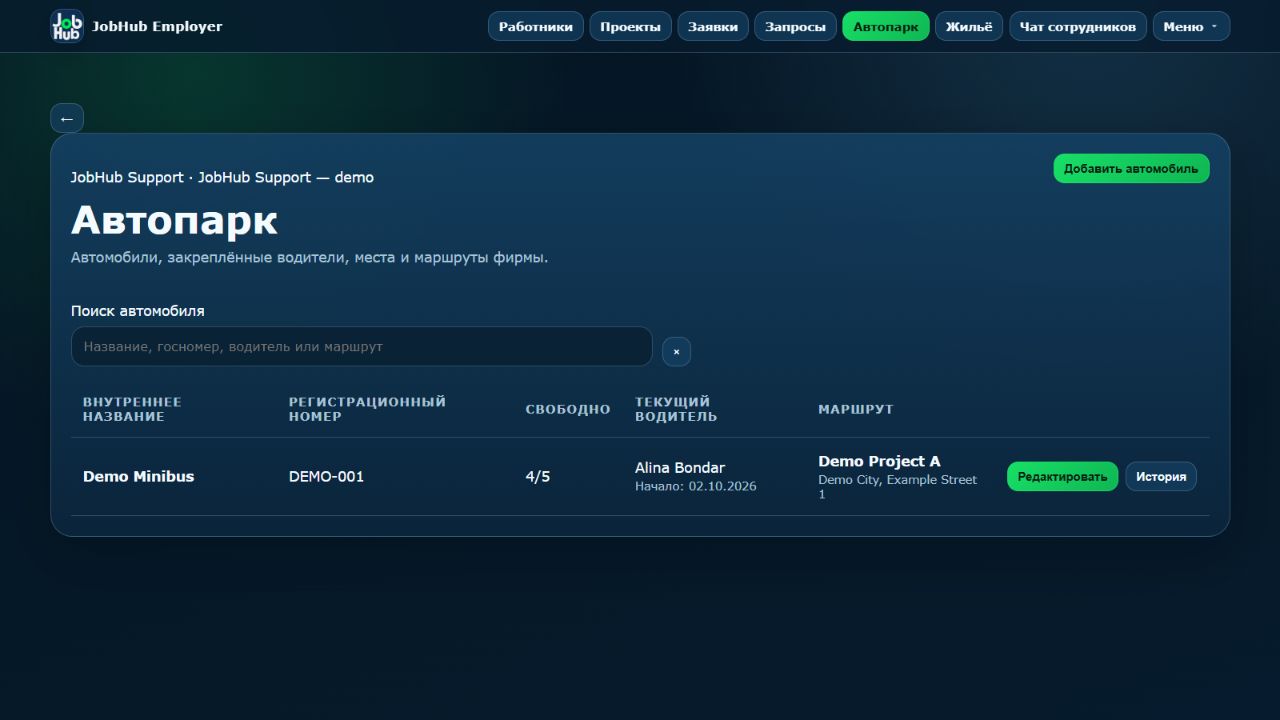
В «Жилье» добавляйте комнаты и места, назначайте заселение и выселение. В «Автопарке» учитывайте автомобили и назначайте их водителям/экипажам на нужный период.In Housing, add rooms and beds and record move-in/out dates. In Fleet, register vehicles and assign them to drivers or crews for the relevant period.W Zakwaterowaniu dodawaj pokoje i miejsca oraz daty wprowadzenia i wyprowadzenia. We Flocie rejestruj pojazdy i przypisuj je kierowcom lub załogom.У «Житлі» додавайте кімнати й місця, призначайте дати заселення та виселення. В «Автопарку» обліковуйте автомобілі й призначайте їх водіям або екіпажам.

Результат: видны занятые места и актуальные назначения.Result: occupied places and current assignments are visible.Rezultat: widoczne są zajęte miejsca i aktualne przydziały.Результат: видно зайняті місця й актуальні призначення.
4

Проверить фактические часыReview actual hoursSprawdź faktyczne godzinyПеревірити фактичні години

В «Табеле работников» откройте отправленную запись. Подтвердите часы, измените их с объяснением либо запросите исправление у работника. Статус и версия записи сохраняются.Open a submitted entry in Timesheet. Confirm it, adjust it with a reason, or request a worker correction. The status and revision history are retained.Otwórz przesłany wpis w Ewidencji czasu. Potwierdź go, zmień z uzasadnieniem albo poproś pracownika o korektę. Status i historia wersji zostają zachowane.Відкрийте поданий запис у «Табелі». Підтвердьте, змініть із поясненням або попросіть працівника виправити. Статус та історія версій зберігаються.

Результат: понятно, какие часы приняты, а какие ждут исправления.Result: clear accepted and correction-pending hours.Rezultat: widać godziny przyjęte i oczekujące na korektę.Результат: видно прийняті години та ті, що очікують виправлення.
+

Ещё три процесса для командыThree more team workflowsTrzy kolejne procesy zespołuЩе три процеси команди

Они связаны с теми же людьми, проектами и правами.They use the same people, projects and permissions.Korzystają z tych samych osób, projektów i uprawnień.Вони пов’язані з тими самими людьми, проєктами й правами.

5

Кандидат и оформлениеCandidate and onboardingKandydat i wdrożenieКандидат і оформлення

В «Кандидатах» отдельно видны заявки и оформление. Одобрение заявки ещё не делает человека работником: связь, документы и активация идут следующими шагами.Candidates separates applications from onboarding. Approving an application does not make someone an active worker: connection, documents and activation follow separately.Sekcja Kandydaci oddziela zgłoszenia od wdrożenia. Akceptacja zgłoszenia nie czyni jeszcze osoby aktywnym pracownikiem: później następują połączenie, dokumenty i aktywacja.У «Кандидатах» заявки відокремлені від оформлення. Схвалення заявки ще не робить людину працівником: зв’язок, документи й активація — наступні кроки.

Результат: этап каждого человека виден без смешения кандидатов и работников.Result: each person's stage is clear without mixing candidates and workers.Rezultat: etap każdej osoby jest jasny, bez mieszania kandydatów z pracownikami.Результат: етап кожної людини видно без змішування кандидатів і працівників.
6

Роли и права сотрудниковStaff roles and permissionsRole i uprawnienia zespołuРолі та права співробітників

В «Сотрудниках и доступах» пригласите менеджера и выдайте только нужные разрешения и круг работников. Права на чат, документы и изменение рабочих данных не появляются автоматически от названия должности.In Staff and access, invite a manager and grant only the required permissions and worker scope. Chat, document and work-data rights do not follow automatically from a job title.W sekcji Personel i dostęp zaproś menedżera oraz nadaj tylko potrzebne uprawnienia i zakres pracowników. Prawa do czatu, dokumentów i danych nie wynikają automatycznie z nazwy stanowiska.У «Співробітниках і доступах» запросіть менеджера й надайте лише потрібні дозволи та коло працівників. Права на чат, документи й зміну даних не виникають автоматично від назви посади.

Результат: каждый сотрудник видит только разрешённую область работы.Result: each staff member sees only their permitted work scope.Rezultat: każdy członek zespołu widzi tylko dozwolony zakres pracy.Результат: кожен співробітник бачить лише дозволену область роботи.
7

Запросы, задачи и объявленияRequests, tasks and announcementsWnioski, zadania i ogłoszeniaЗапити, завдання й оголошення

Рассматривайте запросы работников, назначайте задачи выбранным людям, проверяйте выполнение. Объявления публикуйте для нужных получателей; рабочий чат используйте для уточнений.Review worker requests, assign tasks to selected people and check their completion. Publish announcements to intended recipients and use work chat for follow-up.Rozpatruj wnioski pracowników, przydzielaj zadania wybranym osobom i sprawdzaj wykonanie. Publikuj ogłoszenia dla właściwych odbiorców, a czatu używaj do wyjaśnień.Розглядайте запити працівників, призначайте завдання вибраним людям і перевіряйте виконання. Публікуйте оголошення для потрібних одержувачів, а робочий чат використовуйте для уточнень.

Результат: решение по запросу и задача имеют видимый статус.Result: requests and tasks have visible decisions and statuses.Rezultat: decyzja i zadanie mają widoczny status.Результат: рішення та завдання мають видимий статус.
02

РаботникуFor workersDla pracownikówДля працівників

Свой график и запросы — в том же JobHub-аккаунте.Your schedule and requests in the same JobHub account.Twój grafik i wnioski na tym samym koncie JobHub.Ваш графік і запити — у тому самому акаунті JobHub.

8

Посмотреть день и графикSee today and scheduleZobacz dzisiaj i grafikПереглянути день і графік

После принятия приглашения откройте Support → «Сегодня» или «График». Проверьте дату, проект, время и доступные сведения о поездке и жилье. Фактические часы отправляйте после смены.After accepting the invitation, open Support → Today or Schedule. Check the date, project, time and available travel/housing details. Submit actual hours after the shift.Po przyjęciu zaproszenia otwórz Support → Dzisiaj lub Grafik. Sprawdź datę, projekt, godziny oraz dostępne informacje o dojeździe i zakwaterowaniu. Po zmianie prześlij faktyczne godziny.Після прийняття запрошення відкрийте Support → «Сьогодні» або «Графік». Перевірте дату, проєкт, час та доступні дані про дорогу і житло. Після зміни надішліть фактичні години.

Результат: у работника и менеджера один статус смены.Result: worker and manager share the shift status.Rezultat: pracownik i menedżer widzą ten sam status zmiany.Результат: працівник і менеджер бачать той самий статус зміни.
9

Отправить запросSubmit a requestWyślij wniosekНадіслати запит

В «Сегодня» → «Запросы» выберите тип и дату, затем отправьте на рассмотрение. Новый запрос появится в «Моих запросах» со статусом. Решение по запросу само не меняет опубликованный график: менеджер отдельно правит смену в проекте.From Today → Requests, choose a type and date, then submit it. The new item appears in My requests with a status. A request decision does not automatically change a published shift; staff update it separately in Projects.W Dzisiaj → Wnioski wybierz typ i datę, a potem wyślij. Nowy wpis pojawi się w Moich wnioskach ze statusem. Decyzja w sprawie wniosku nie zmienia sama opublikowanej zmiany; menedżer poprawia ją osobno w Projekcie.У «Сьогодні» → «Запити» виберіть тип і дату, потім надішліть. Новий запис з’явиться в «Моїх запитах» зі статусом. Рішення за запитом саме не змінює опубліковану зміну; менеджер окремо редагує її в Проєкті.

Срочное «Не смогу выйти сегодня» направляется ответственному координатору.The urgent “I can't work today” request alerts the responsible coordinator.Pilny wniosek „Nie mogę dziś przyjść” trafia do odpowiedzialnego koordynatora.Терміновий запит «Не зможу вийти сьогодні» надходить відповідальному координатору.
10

Выполнить задачу и остаться на связиComplete a task and stay in touchWykonaj zadanie i pozostań w kontakcieВиконати завдання й залишатися на зв’язку

Откройте «Задачи», начните работу и отправьте результат на проверку. Если менеджер вернёт задачу, прочтите его комментарий и отправьте повторно. Для связи используйте рабочий чат и объявления.Open Tasks, start work and submit the result for review. If returned, read the manager's comment and resubmit. Use work chat and announcements to stay in touch.Otwórz Zadania, rozpocznij pracę i prześlij wynik do sprawdzenia. Jeśli zadanie wróci, przeczytaj komentarz menedżera i wyślij je ponownie. Korzystaj z czatu i ogłoszeń.Відкрийте «Завдання», почніть роботу й надішліть результат на перевірку. Якщо завдання повернуть, прочитайте коментар менеджера й надішліть знову. Користуйтеся робочим чатом та оголошеннями.

Результат: виден текущий статус задачи и история согласования.Result: the task's current status and review history remain visible.Rezultat: widoczny jest bieżący status zadania i historia decyzji.Результат: видно поточний статус завдання та історію погодження.
11

Документы и завершение доступаDocuments and end of accessDokumenty i zakończenie dostępuДокументи й завершення доступу

Образцы документов показываются только в демо. Реальные кадровые файлы включаются для конкретной фирмы после согласования договора, прав и сроков хранения. При завершении работы фирма закрывает рабочую связь; личный JobHub-аккаунт остаётся отдельным.Sample documents are shown in the demo only. Real HR files require company-specific agreement, access rights and retention terms. When work ends, the company closes the work connection; the personal JobHub account remains separate.Przykładowe dokumenty są pokazywane tylko w demo. Rzeczywiste pliki kadrowe wymagają osobnych ustaleń z firmą dotyczących umowy, uprawnień i retencji. Po zakończeniu pracy firma zamyka relację służbową; osobiste konto JobHub pozostaje odrębne.Зразки документів показуються лише в демо. Реальні кадрові файли потребують окремого погодження договору, прав і строків зберігання з компанією. Після завершення роботи компанія закриває робочий зв’язок; особистий акаунт JobHub залишається окремим.

Не отправляйте чувствительные документы через обычный чат.Do not send sensitive documents through ordinary chat.Nie wysyłaj wrażliwych dokumentów zwykłym czatem.Не надсилайте чутливі документи звичайним чатом.

Экраны с подсказкамиScreens with pointersEkrany z podpowiedziamiЕкрани з підказками

Ниже — дополнительные экраны десктопного веб-кабинета на выбранном языке. Все данные вымышленные. В примерах названия проектов и экипажей, имена работников и адреса указаны на английском во всех четырёх языковых версиях; элементы интерфейса переведены.These additional desktop web screens use the selected language and fictional data. Example project and crew names, worker names and addresses are in English in all four language versions; interface labels are translated.Dodatkowe ekrany panelu WWW pokazują wybrany język i fikcyjne dane. Przykładowe nazwy projektów i załóg, nazwiska pracowników oraz adresy są po angielsku we wszystkich czterech wersjach językowych; elementy interfejsu są przetłumaczone.Додаткові екрани вебкабінету показано вибраною мовою на вигаданих даних. У прикладах назви проєктів і екіпажів, імена працівників та адреси подано англійською в усіх чотирьох мовних версіях; елементи інтерфейсу перекладено.

Проект, экипаж и календарь смен123
Проект и смена экипажаProject and crew shiftProjekt i zmiana załogiПроєкт і зміна екіпажу1 — экипаж и транспорт; 2 — назначенный работник; 3 — календарь опубликованных смен. Вымышленная локальная демобаза.1 — crew and transport; 2 — assigned worker; 3 — published-shift calendar. Isolated fictional demo database.1 — załoga i transport; 2 — przypisany pracownik; 3 — kalendarz opublikowanych zmian. Fikcyjna lokalna baza demo.1 — екіпаж і транспорт; 2 — призначений працівник; 3 — календар опублікованих змін. Вигадана локальна демобаза.
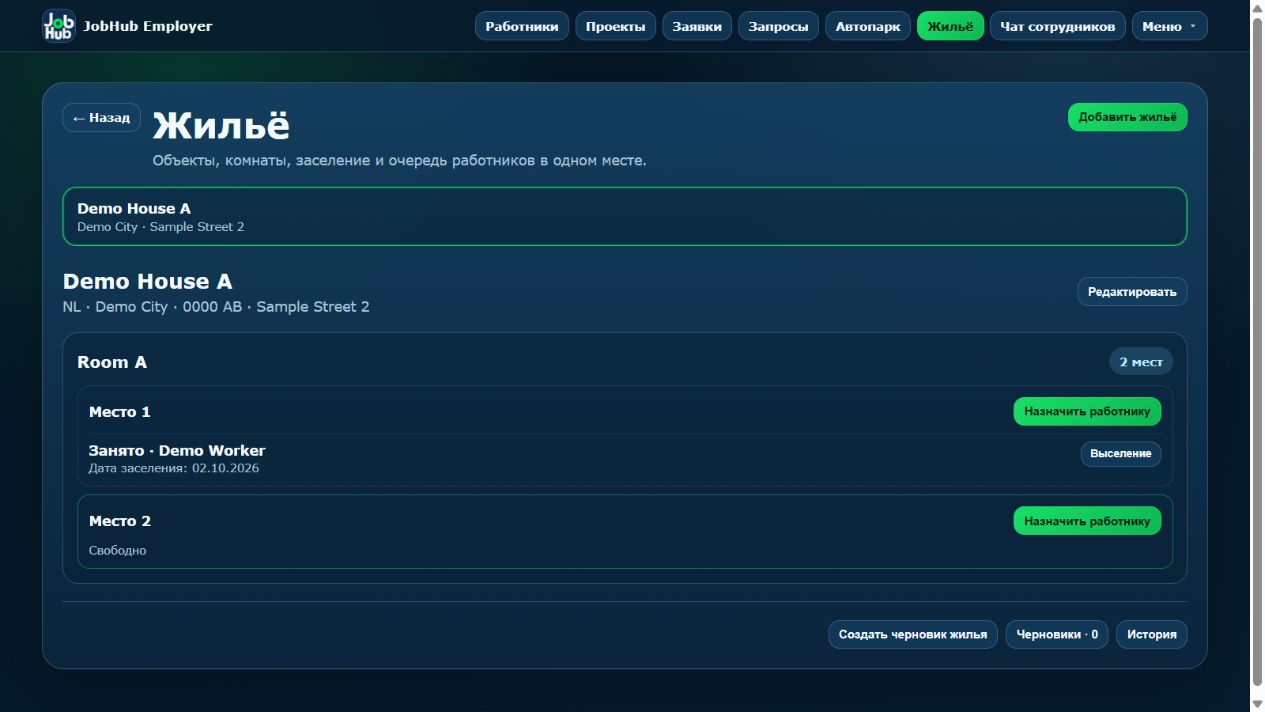
Места проживания работников123
Жильё и местаHousing and placesZakwaterowanie i miejscaЖитло й місця1 — комната и вместимость; 2 — заселённый работник и дата; 3 — свободное место для назначения. Вымышленный пример.1 — room and capacity; 2 — assigned worker and check-in date; 3 — free place ready for assignment. Fictional example.1 — pokój i pojemność; 2 — zakwaterowany pracownik i data; 3 — wolne miejsce do przydzielenia. Fikcyjny przykład.1 — кімната й місткість; 2 — заселений працівник і дата; 3 — вільне місце для призначення. Вигаданий приклад.
Автопарк и места в автомобилях123
АвтопаркFleetFlotaАвтопарк1 — авто с вымышленным номером; 2 — свободные места; 3 — добавление машины. Водитель и маршрут появятся после назначения.1 — vehicle with a fictional plate; 2 — available seats; 3 — add a vehicle. Driver and route appear after assignment.1 — pojazd z fikcyjnym numerem; 2 — wolne miejsca; 3 — dodanie pojazdu. Kierowca i trasa pojawią się po przypisaniu.1 — авто з вигаданим номером; 2 — вільні місця; 3 — додавання машини. Водій і маршрут з’являться після призначення.

Посмотреть весь сценарий на своих задачахSee the full workflow with your use casesZobacz cały proces na swoich przykładachПереглянути весь сценарій на своїх завданнях

Напишите, сколько у вас работников, как устроены проекты и кто проверяет часы. Мы покажем рабочий маршрут на вымышленных людях и датах, а вопросы подключения обсудим отдельно.Tell us your team size, how projects work and who reviews hours. We will demonstrate the workflow using fictional people and dates, then discuss onboarding separately.Napisz, ilu masz pracowników, jak działają projekty i kto sprawdza godziny. Pokażemy proces na fikcyjnych osobach i datach, a warunki podłączenia omówimy osobno.Напишіть, скільки у вас працівників, як організовані проєкти й хто перевіряє години. Ми покажемо процес на вигаданих людях і датах, а підключення обговоримо окремо.